Auf einen Blick: Starlink einrichten, Paket auspacken und online gehen: Dieser Praxisguide führt dich Schritt für Schritt durch App-Einrichtung, Standortwahl, Montage, Ausrichtung und Fehlerdiagnose.
Starlink einrichten: Schnellstart in 6 Schritten
- Kit bestimmen: Prüfe die Modellbezeichnung in deiner Bestellung und die beiliegende Anleitung. Standard/V4, Standard mit Motor und Mini werden unterschiedlich angeschlossen.
- App installieren und Standort prüfen: Nutze die offizielle Starlink-App für Android oder iOS. Prüfe die freie Sicht zum Himmel, bevor du eine Halterung befestigst.
- Vor der festen Montage testen: Stelle die Antenne mit dem passenden Ständer sicher auf. Stecke die zum Kit gehörenden Kabel nach Anleitung ein und schließe erst danach die Stromversorgung an.
- Mit dem Starlink-WLAN verbinden: Folge dem Einrichtungsassistenten und vergib einen eigenen WLAN-Namen sowie ein starkes, einzigartiges Passwort.
- Ausrichtung prüfen: Bei nicht motorisierten Kits folgst du der Ausrichtungshilfe der App. Motorisierte Antennen richten sich selbst aus; bewege ihren Antrieb nicht von Hand.
- Verbindung testen, dann dauerhaft montieren: Prüfe den Online-Status und einen ersten Speedtest. Beobachte anschließend die Hinderniskarte im laufenden Betrieb; ein kurzer Test allein schließt spätere Unterbrechungen nicht aus.
So nutzt du die Ratgeber: Dieser Artikel behandelt Hardware, Montage und Ausrichtung. Für die Bedienung nach dem Anschluss lies Starlink Router, App & Firewall einstellen. Das übergreifende Schutzkonzept erklärt Starlink sicher nutzen.
Besondere Einsätze: Für wechselnde Stellplätze hilft Starlink fürs Camping. Vor dem Kauf eines gebrauchten Kits prüfe unsere Gebrauchtkauf-Checkliste mit Kontotransfer.
Neuere Hardware und Praxiseinordnung: Für runde Erstgenerations-Antennen kann ein kostenloses Austauschangebot per Einladung infrage kommen. Eigene Aufnahmen, Deutschlanddaten und aktuelle Preise findest du in Starlink Erfahrungen 2026.
Welches Starlink-Kit hast du?
- Standard/V4 mit Router 3, häufig als Gen-3-Kit bezeichnet: Flache Antenne mit Ständer, separater Router und separates Netzteil. Ausrichtung von Hand nach Ausrichtungshilfe der App.
- Standard mit Motor / Standard Actuated, häufig Gen 2 genannt: Rechteckige Antenne mit motorisiertem Mast. Beim ursprünglichen Kit übernimmt der zugehörige Router die Stromversorgung der Antenne. Motorisierte Ausrichtung; Bewegungsbereich freihalten.
- Mini: Kompakte Antenne mit integriertem WLAN-Router und eigener Stromversorgung. Ausrichtung von Hand nach App und Mini-Anleitung.
Antenne und Router haben nicht zwingend dieselbe Generationsbezeichnung. Ein nachgerüsteter Router 3 macht eine ältere Antenne nicht zu einer V4-Antenne. Es gibt außerdem andere Kit-Kombinationen, etwa V4 mit Mini-Router. Verwende dafür den Anschlussplan deiner konkreten Kombination.
Die Starlink-Produktübersicht führt die Modelle und ihre jeweiligen Anleitungen auf.
Starlink-Anschlussplan: Antenne, Router und Strom verbinden
Die folgenden Pläne zeigen die Verbindungswege der genannten Kits, keine austauschbaren Stecker oder Kabel. Die Anleitung deines Kits hat Vorrang. Verbinde keine Antenne mit einem beliebigen Netzwerkanschluss oder PoE-Netzteil.
Standard/V4 mit Router 3
Freier Himmel
     |
Starlink-Antenne
     |
Starlink-Kabel des Kits
     |
Antennenanschluss
am Router 3
     |       |
     |       +--> WLAN / LAN
     |                 |
     |            Deine Geräte
     |
Mitgeliefertes Netzteil
     |
Steckdose
Das Antennenkabel gehört in den dafür markierten Anschluss, nicht in einen der LAN-Anschlüsse für Endgeräte. Beim auf der offiziellen Produktseite gezeigten V4-Kit mit Router 3 ist ein 15-m-Starlink-Kabel enthalten; das ist keine allgemeine Längenangabe für alle Kits.
Standard mit Motor und ursprünglichem Gen-2-Router
Motorisierte Antenne
     |
Passendes Starlink-Kabel
     |
Gen-2-Router
     |       |
     |       +--> WLAN
     |              |
     |         Deine Geräte
     |
Steckdose
Für einen kabelgebundenen Netzwerkanschluss benötigt dieses ursprüngliche Router-Modell den passenden Starlink-Ethernet-Adapter. Bei nachgerüsteten Routern gilt deren eigene Anschlussanleitung.
Starlink Mini mit integriertem WLAN
Steckdose
     |
Mini-Netzteil
     |
DC-Stromkabel
     |
Starlink Mini
     |
Integriertes WLAN
     |
Deine Geräte
Für diese grundlegende Mini-Einrichtung ist kein separater Starlink-WLAN-Router erforderlich. Die Stromversorgung unterscheidet sich vom Antennenkabel des Standard-Kits.
Voraussetzungen: Bevor du das Paket öffnest
Entscheidend für eine stabile Verbindung ist ein freier Blick zum Himmel über dem Haus. Schon einzelne Bäume, Masten oder Dachkanten können spürbare Aussetzer verursachen.
Checkliste vor der Installation:
☐ Freie Sicht zum Himmel prüfen (App-Tool nutzen!)
☐ Stabiler Montagepunkt vorhanden (Dach, Giebel, Mast, Balkon)
☐ Strom in der Nähe des Routers verfügbar
☐ Kabelweg vom Montagepunkt ins Haus geplant
☐ Passendes, für dieses Kit freigegebenes Kabel ausreichend lang?
☐ Vermieter informiert (bei Mietwohnung!)
Schritt 1: Konto anlegen und App installieren
- Auf starlink.com Kundenkonto anlegen und Kit bestellen
- Starlink-App für Android oder iOS installieren
- Auf dem Smartphone aktivieren:
- Standortzugriff (für Obstruction-Funktion nötig)
- Kamerazugriff (für Live-Obstruction-Check via AR)
Schritt 2: Optimalen Standort mit der App finden
⚠️ Wichtig: Diesen Schritt vor dem Bohren und Klettern durchführen!
In der App:
-
Menü öffnen → „Check for Obstructions” (oder „Auf Hindernisse prüfen”)
-
Smartphone nach oben halten und langsam im Kreis bewegen
-
App zeigt farblich:
- Grün: Freie Sicht, ideal
- Gelb/Orange: Mögliche Unterbrechungen
- Rot: Hindernisse, hier wäre die Verbindung schlecht
-
Verschiedene Positionen rund ums Haus ausprobieren
-
Ort mit möglichst wenig roten/orangen Bereichen wählen
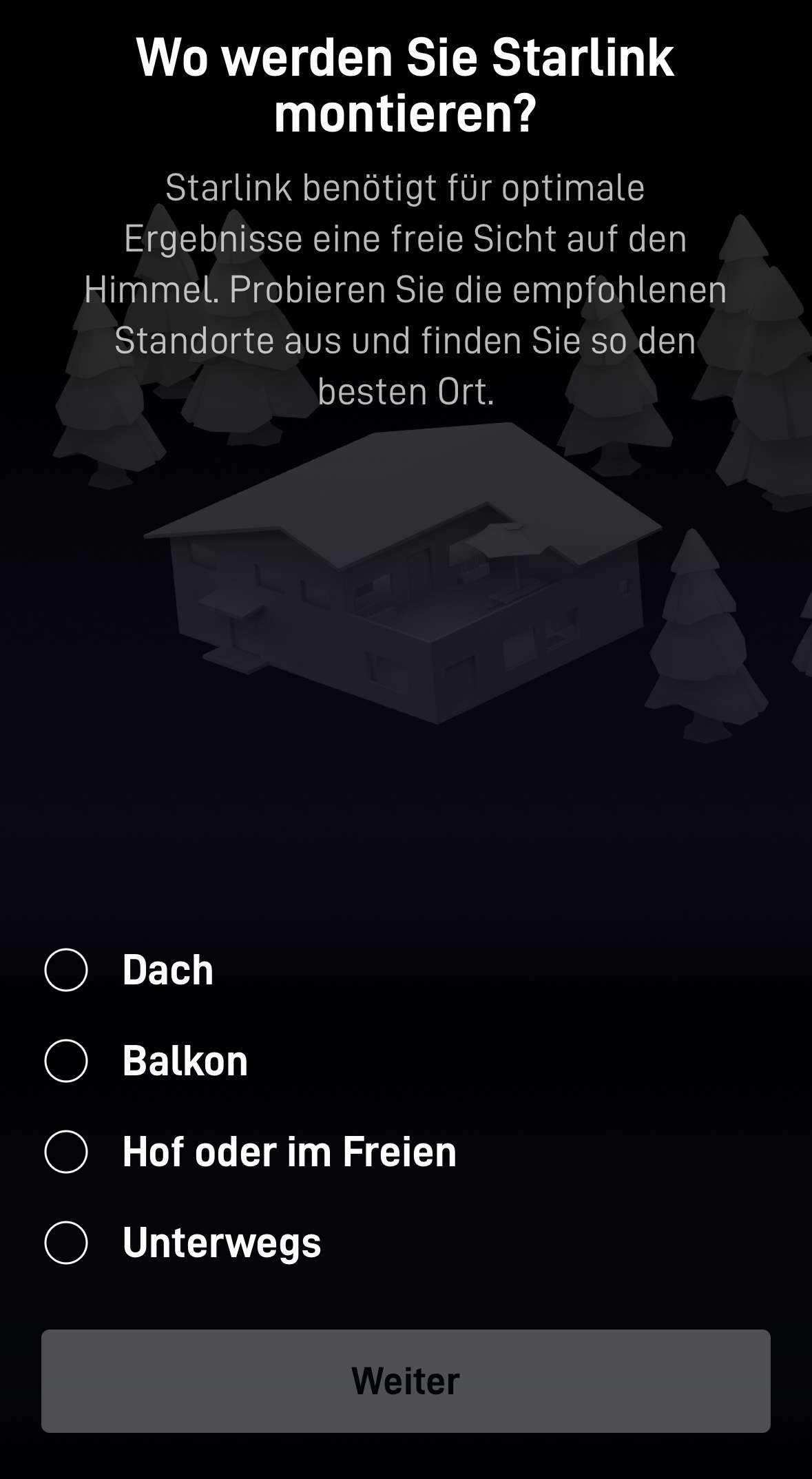
Die App fragt vor dem Himmelsscan, an welchem Ort die Antenne montiert werden soll. Die verfügbaren Optionen können je nach App-Version abweichen.
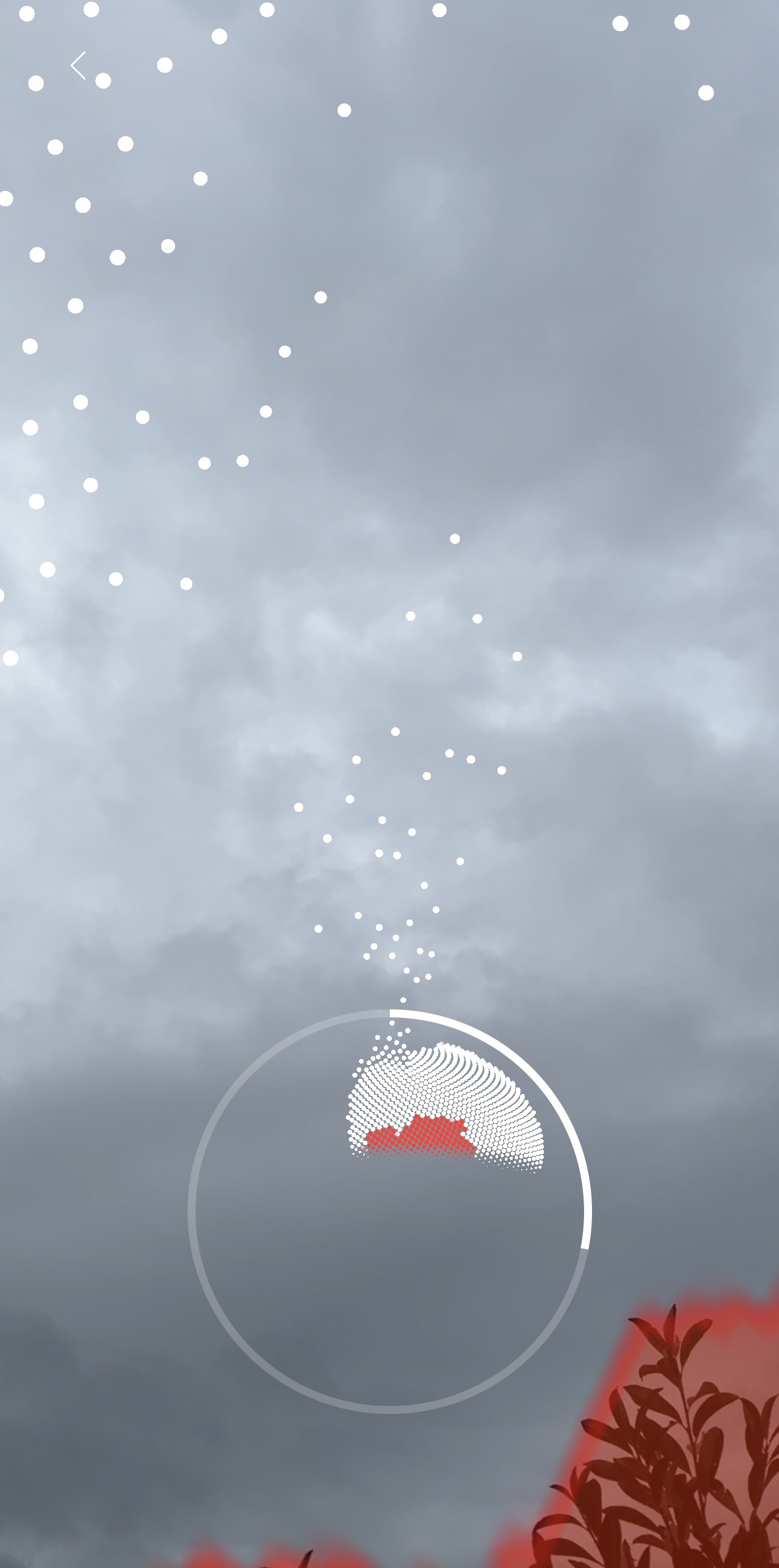
Beim AR-Scan das Smartphone langsam bewegen, damit die App mögliche Hindernisse rund um den geplanten Standort erfasst.
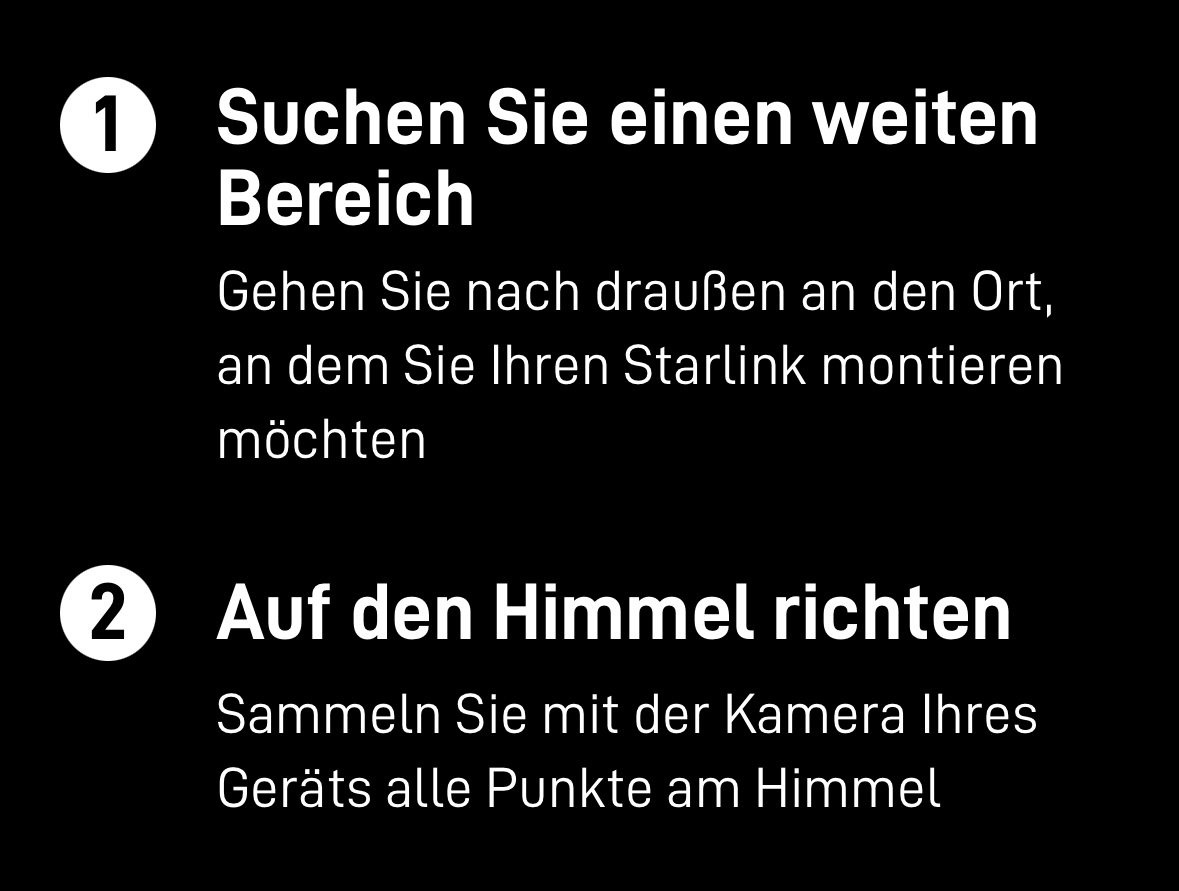
Beispielansicht mit den Hinweisen der App zum Prüfen des Himmels.
🧮 Tool-Tipp: Wenn du Bäume auf dem Grundstück hast, kannst du mit unserem Starlink Sichtfeld-Abstand-Rechner vorab berechnen, wie viele Meter die Schüssel vom Hindernis entfernt stehen muss.
💡 Tipp: Bei einem zweistöckigen Haus oft besser am Dach als an der Hauswand – Dachkante fällt dann nicht mehr ins Sichtfeld.
Schritt 3: Komponenten auspacken und prüfen
| Komponente | Was du prüfen solltest |
|---|---|
| Starlink-Antenne (“Dishy”) | Modell mit Bestellung und Anleitung abgleichen |
| Ständer / Montagezubehör | Lieferumfang prüfen; Dach- und Wandhalter sind nicht automatisch enthalten |
| Antennen- oder Stromkabel | Kabeltyp und Länge hängen vom Kit ab |
| WLAN-Router | Beim Mini integriert, bei anderen Kits separate Hardware |
| Stromversorgung | Passendes Netzteil beziehungsweise Router mit integrierter Stromversorgung verwenden |
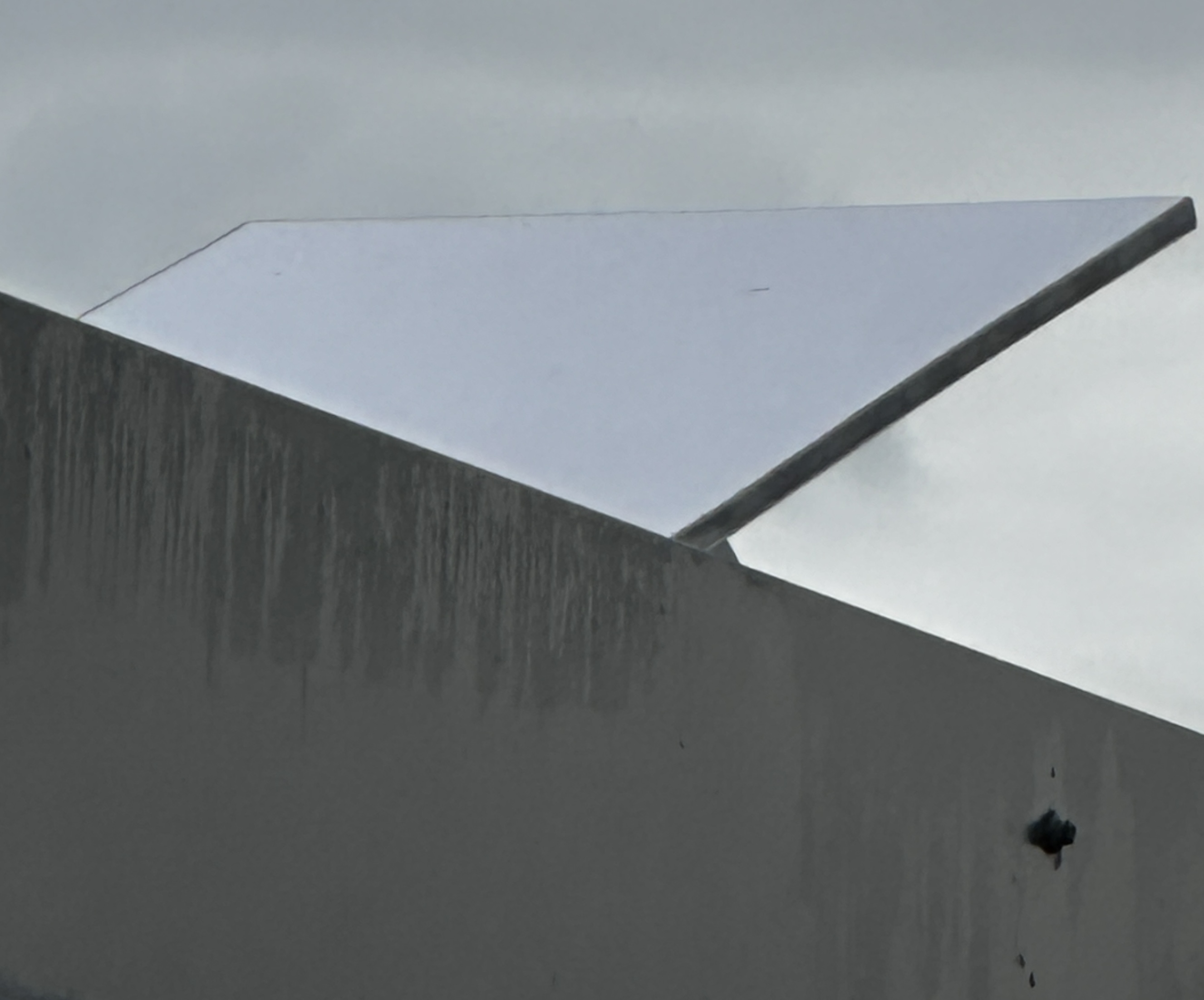
Die Starlink-Antenne aus dem eigenen Kit ist bereits auf dem Dach montiert. Montagefuß und Befestigung können je nach Kit-Generation abweichen.
Prüfen:
- Alle Stecker unbeschädigt?
- Kabelmantel unbeschädigt?
- Reicht das Kabel für den geplanten Weg?
Schritt 4: Antenne mechanisch montieren
Dachmontage (optimal)
Das Dach ist nur dann der bessere Standort, wenn es freie Sicht und eine fachgerechte, sichere Befestigung ermöglicht. Ein gut geeigneter Platz am Boden kann für Einrichtung und Wartung wesentlich leichter erreichbar sein.
- Nur zum Kit und Untergrund passende Halterungen verwenden.
- Befestigung, Ausrichtung des Halters und Anzugsdrehmomente nach Montageanleitung ausführen.
- Windlast, Dachdichtigkeit sowie gegebenenfalls Blitzschutz und Potentialausgleich durch einen Fachbetrieb beurteilen lassen.
- Arbeiten in absturzgefährdeten Bereichen nicht ohne geeignete Sicherung selbst ausführen.
Wandmontage
- Befestigung an massivem Untergrund (Ziegel, Beton)
- Position mit freiem Sichtfeld anhand der App wählen, nicht anhand einer pauschalen Mindesthöhe
- Geeignete Halterung und Befestigung für Untergrund und Windlast wählen
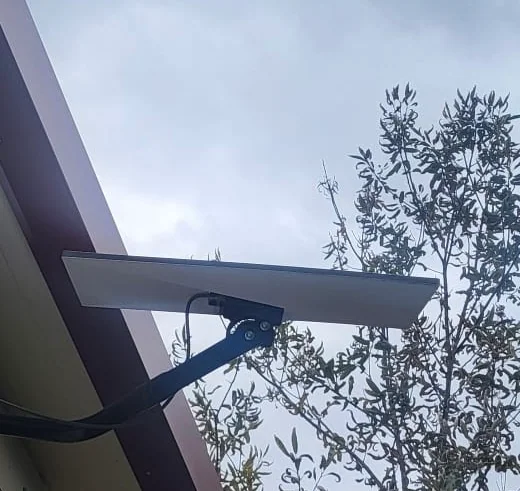
Balkon / Gartenmontage
- Balkonständer oder Klemmsystem (für Mieter ohne Bohren)
- Position so wählen, dass Brüstung und Überdachung das benötigte Sichtfeld nicht verdecken; ein pauschaler Abstand garantiert keinen Empfang
- Beachten: Menschen und Gegenstände auf dem Balkon sind Hindernisse
Kabelführung
✅ Gut:
  - Kabel an Dachrinnen/Fassade entlangführen
  - Kabelklemmen oder Kabelkanal nutzen
  - Wetterfeste Kabeldurchführung durch Wand (Gummi-Tülle)
  - Keine scharfen Knicke!

❌ Schlecht:
  - Fenster auf dem Kabel schließen
  - Kabel frei über Dachfläche verlegen
  - Improvisierte Kupplungen oder nicht freigegebene Verlängerungen
Schritt 5: Router anschließen und Ersteinrichtung

- Kabel nach dem oben gezeigten Plan für dein Kit anschließen; Stecker vollständig und ohne Gewalt einsetzen
- Stromversorgung anschließen und den Start abwarten. Verbindungsaufbau und mögliche Updates können mehrere Minuten dauern; beachte den Status in der App
- Mit dem von deinem Kit bereitgestellten Starlink-WLAN verbinden
- In der App: Einrichtungsassistent folgen
- Direkt nach Einrichtung:
- WLAN-Namen (SSID) ändern (kein Bezug zu Starlink oder Person)
- Starkes Passwort setzen (14+ Zeichen)
- Bei Bedarf ein Gastnetz auf einem Router einrichten, der diese Funktion unterstützt
- Ersten Speedtest in der App durchführen
Tipp: Die einzelnen App-Schritte und die Grenzen der integrierten Firewall erklärt Starlink Router, App & Firewall Einstellungen. Die Ersteinrichtung ist keine Freigabe eingehender Ports; für NAS und Fernzugriff lies Starlink, CGNAT und Remote-Zugriff.
Schritt 6: Ausrichtung verstehen und optimieren
Wie Starlink-Ausrichtung funktioniert
Starlink nutzt eine elektronische Phased-Array-Antenne, die Satelliten elektronisch verfolgt. Das bedeutet aber nicht, dass jede mechanische Aufstellung funktioniert.
- Standard/V4 und Mini: Antenne mit geeignetem Ständer oder Halter aufstellen und nach der Ausrichtungshilfe in der App ausrichten. Keine pauschale waagerechte Montage oder feste Himmelsrichtung voraussetzen.
- Standard mit Motor: Antenne nach Anleitung befestigen und selbst ausrichten lassen. Den Motor nicht von Hand verstellen oder seinen Bewegungsbereich blockieren.
- Alle Kits: Das benötigte Sichtfeld muss frei bleiben. Eine korrekte Ausrichtung beseitigt keine Bäume oder Dachkanten im Sichtfeld.
Für Deutschland gibt es hier keinen universellen Kompasswinkel: Maßgeblich sind dein Standort, das Kit und die aktuelle Anzeige der App. Richte die Antenne nicht allein nach einer allgemeinen Nord-Empfehlung aus.
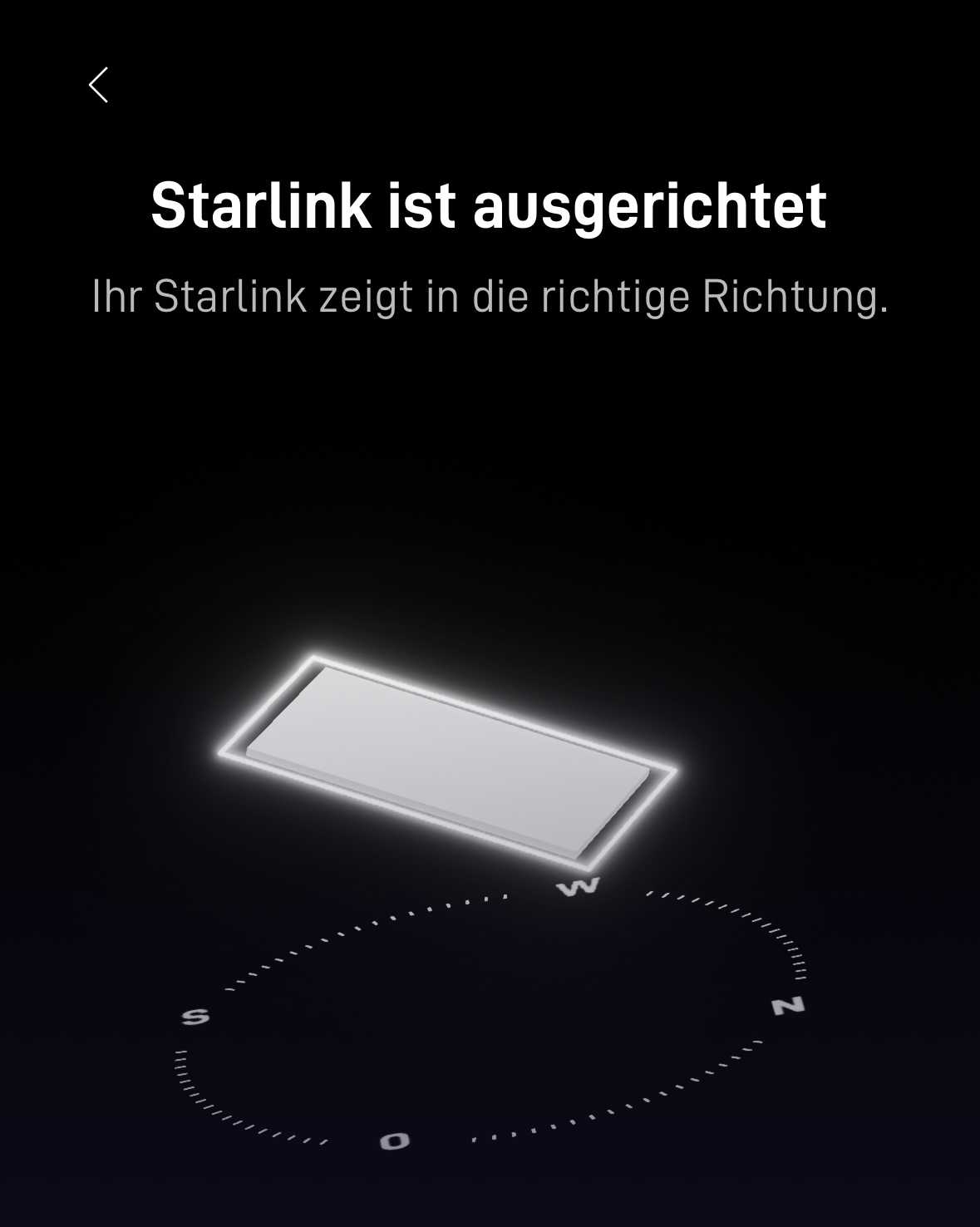
Die App meldet hier, dass die Antenne in die richtige Richtung zeigt. Maßgeblich sind die Statusanzeigen deines eigenen Kits.
Obstruction Map auswerten
Nach einigen Stunden Betrieb erstellt die Antenne selbst eine Obstruction Map:
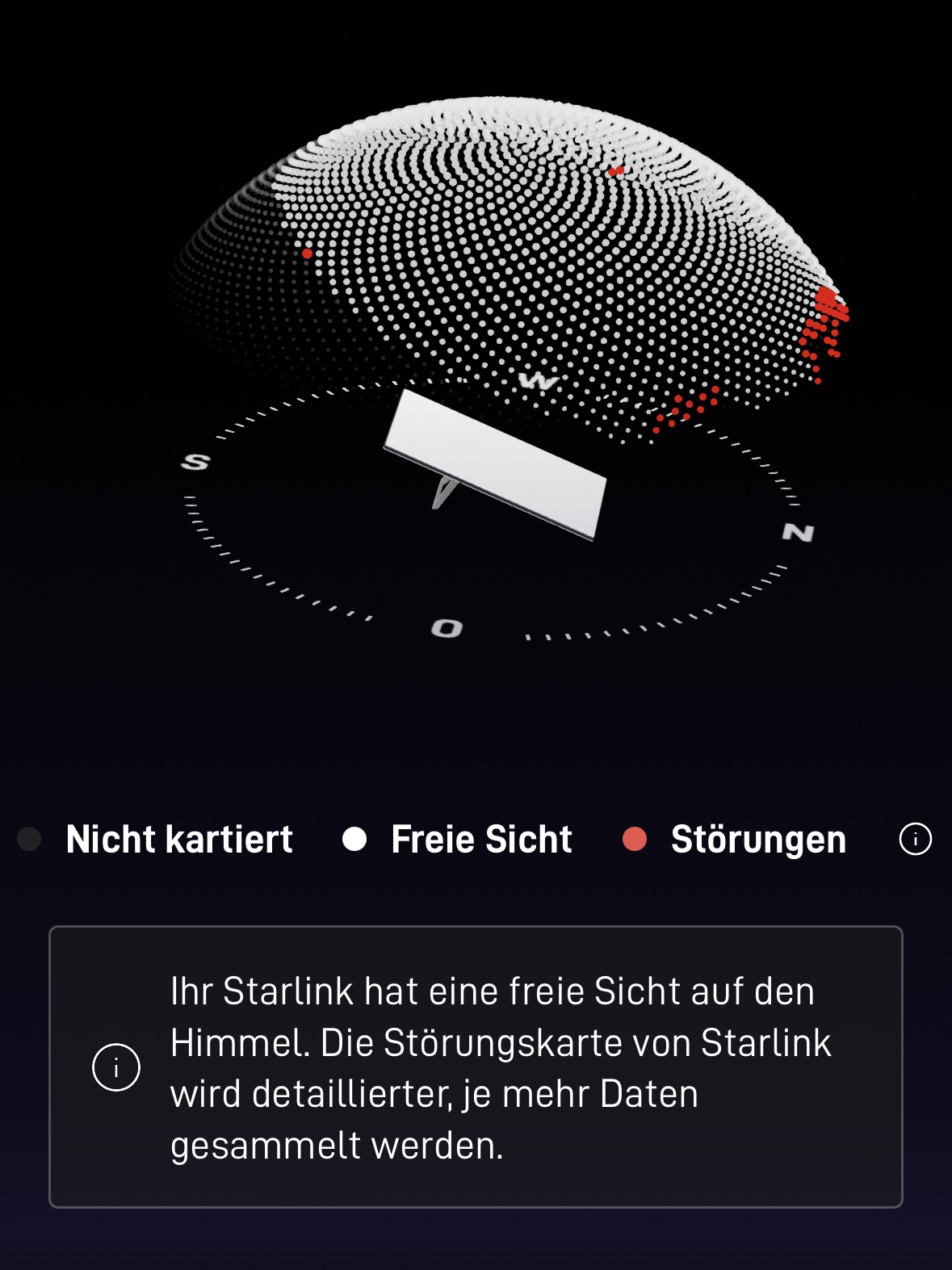
In dieser Beispielansicht markieren rote Bereiche erkannte Störungen im Sichtfeld. Die Karte wird mit der Zeit genauer, wenn weitere Betriebsdaten vorliegen.
- Starlink-App → Statistics oder „Statistiken”
- Obstruction Map aufrufen
- Rote Bereiche = Hindernisse aus dieser Richtung
- Wiederkehrende rote Bereiche in einem Sektor: Suche vor Ort nach möglichen Hindernissen und prüfe einen alternativen Standort mit der App.
- Dachkante oder Brüstung im Sichtfeld: Prüfe Standort und passende Halterung. Eine höhere Montage darf nur fachgerecht ausgeführt werden.
- Kleine oder sporadische Bereiche: Prüfe Unterbrechungsstatistik und tatsächliche Nutzung. Es gibt hier keinen pauschal unkritischen Prozentwert.
💡 Tipp: Nach einer Standortänderung benötigt das System erneut mehrere Stunden für eine aussagekräftige neue Obstruction Map.
Stromverbrauch und Schneeschmelze
Die Starlink-App kann je nach Kit und Software Informationen zum Energieverbrauch und zur Schneeschmelz-Funktion anzeigen. Die folgenden Screenshots dokumentieren die Anzeige auf dem abgebildeten Gerät; Einstellungen und Werte können sich je nach Modell, Wetter und App-Version unterscheiden.
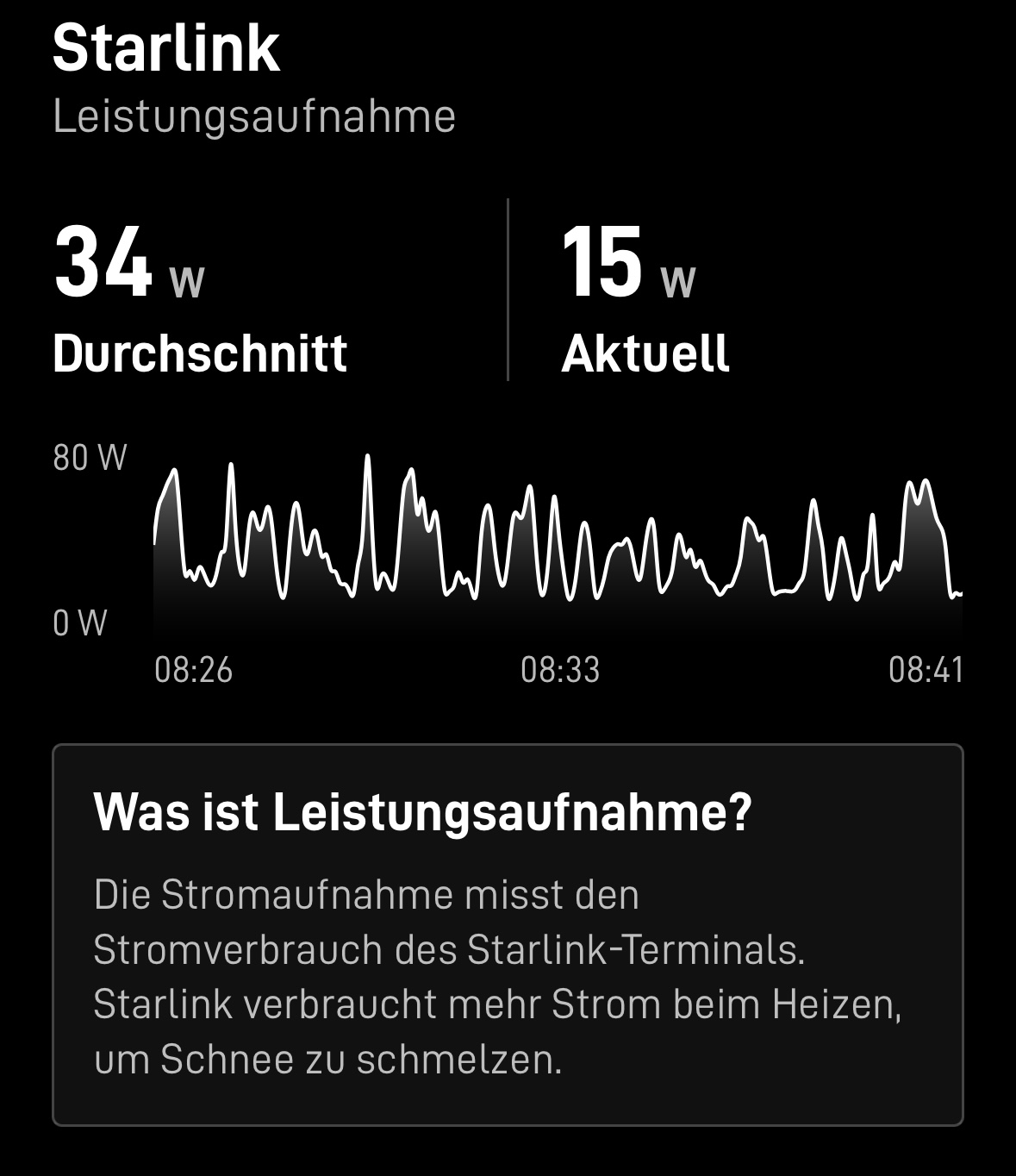
Momentaufnahme aus der App: angezeigt werden 34 W Durchschnitt und 15 W aktuell. Das sind Beispielwerte und keine feste Verbrauchsangabe für jedes Starlink-Kit.
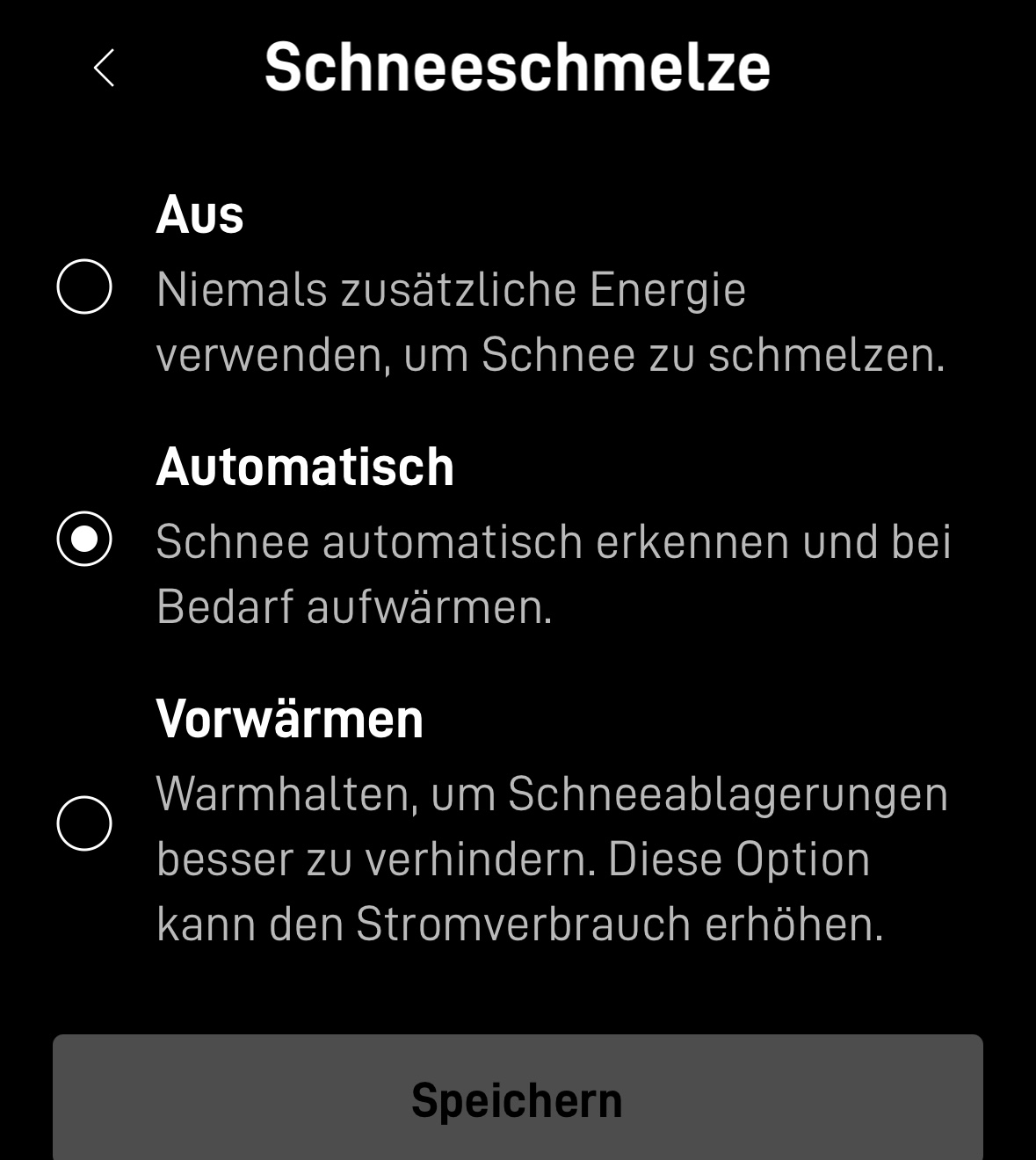
Die gezeigte App bietet die Optionen „Aus“, „Automatisch“ und „Vorwärmen“. Eine aktivierte Heizfunktion kann den Stromverbrauch erhöhen; prüfe die Optionen und Hinweise in der App deines eigenen Geräts.
Typische Fehler und wie du sie vermeidest
- Teilweise verdeckte Sicht: Hindernisse können Unterbrechungen verursachen, die besonders bei Videokonferenzen auffallen. Prüfe den Standort mit dem Obstruction-Tool und teste bei Bedarf einen anderen Platz.
- Hindernisse nahe an der Antenne: Auch vorbeilaufende Menschen oder Fahrzeuge können das Sichtfeld verdecken. Wähle einen passenden Standort statt einer pauschalen Montagehöhe.
- Nicht freigegebene Kabel oder Verlängerungen: Versorgungs- und Verbindungsprobleme sind möglich. Verwende nur für das konkrete Kit freigegebene Kabellängen und Zubehör.
- Improvisierte Kupplungen: Wassereindringung und Kontaktprobleme drohen. Verwende ein durchgehendes, passendes Kabel und die vorgeschriebene Abdichtung.
- Kein erneuter Test nach Veränderungen: Baumwachstum oder ein Neubau können neue Hindernisse schaffen. Prüfe nach solchen Änderungen die Hinderniskarte und die Verbindung erneut.
FAQ: Häufige Fragen zur Starlink-Installation
In welche Richtung muss die Schüssel in Deutschland zeigen?
Folge bei manuell ausgerichteten Kits der Ausrichtungshilfe der Starlink-App. Motorisierte Kits richten sich nach dem Aufstellen selbst aus. Eine pauschale Himmelsrichtung oder ein fester Winkel ersetzt diese Prüfung nicht; zusätzlich muss das benötigte Sichtfeld frei sein.
Brauche ich einen Elektriker?
Ein Testaufbau mit dem vorgesehenen Ständer, den mitgelieferten Kabeln und einer vorhandenen Steckdose erfordert normalerweise keine Elektroinstallation. Änderungen an der festen Strominstallation gehören in Fachhände. Dachmontage, Absturzschutz und mögliche Blitzschutzmaßnahmen sind gesondert zu beurteilen.
Funktioniert Starlink auf dem Balkon?
Ja – wenn der Sichtkegel frei bleibt. Balkonbrüstungen, Wände und auch vorbeilaufende Menschen können stören. Balkonständer auf Geräteablage oder deutlich über der Brüstung positionieren.
Wie lang darf das Kabel sein?
Es gibt keine hier auf alle Kits übertragbare Höchstlänge. Kabeltyp, Stromversorgung und freigegebene Längen unterscheiden sich. Prüfe das Zubehör für dein Modell im Starlink-Konto und dessen Anleitung. Falls der Weg zu deinen Endgeräten länger ist, kann eine geeignete Netzwerkverbindung hinter dem Router helfen; sie ersetzt nicht das spezielle Antennen- beziehungsweise Stromkabel.
Was ist bei Schneefall zu beachten?
Starlink-Schüsseln haben eine eingebaute Heizfunktion gegen Vereisung. Nasser Schnee kann die Leistung trotzdem vorübergehend mindern. Die Schüssel sollte so montiert sein, dass Schnee abrutschen kann und nicht dauerhaft liegenbleibt.
Was müssen Mieter beachten?
Feste Bohrungen und Veränderungen an Fassade oder Dach vorher mit dem Vermieter abstimmen. Auch bei Klemmsystemen oder Balkonständern sind Hausordnung, sichere Befestigung und mögliche Zustimmungspflichten zu beachten. Aus Regeln für TV-Satellitenantennen lässt sich hier keine pauschale Erlaubnis für eine Starlink-Montage ableiten.
Kann ich die Schüssel selbst umsetzen?
Ja. Nach Demontage an neuem Standort erneut die Obstruction-Funktion nutzen und der Antenne mindestens 2–4 Stunden Zeit geben, um eine neue Obstruction Map aufzubauen.
Starlink geschäftlich nutzen?
Wenn du Starlink als Unternehmen oder im Homeoffice nutzt, ist die technische Einrichtung nur der halbe Weg. Genauso wichtig ist es, die Mitarbeiter für Cybergefahren zu sensibilisieren. Hier findest du unseren Guide zur Mitarbeiterschulung für IT-Sicherheit.
Offizielle Montageanleitung von Starlink
Die Herstelleranleitung deines konkreten Kits hat Vorrang. Starlink verlinkt die jeweils passenden Einrichtungsunterlagen auf seinen Modellseiten:
- Standard/V4 mit Router 3: Produktseite und Lieferumfang sowie Standard-Einrichtungsanleitung als PDF
- Standard mit Motor: Produktseite und Anleitungen
- Mini: Produktseite und Lieferumfang sowie Mini-Einrichtungsanleitung als PDF
Redaktionell aktualisiert am 23. Oktober 2026: Schnellstart, Anschlusspläne und kitabhängige Montage- und Ausrichtungshinweise ergänzt. Die eigenen Fotos und App-Screenshots zeigen weiterhin das jeweils abgebildete Gerät, nicht jede verfügbare Kit-Variante.