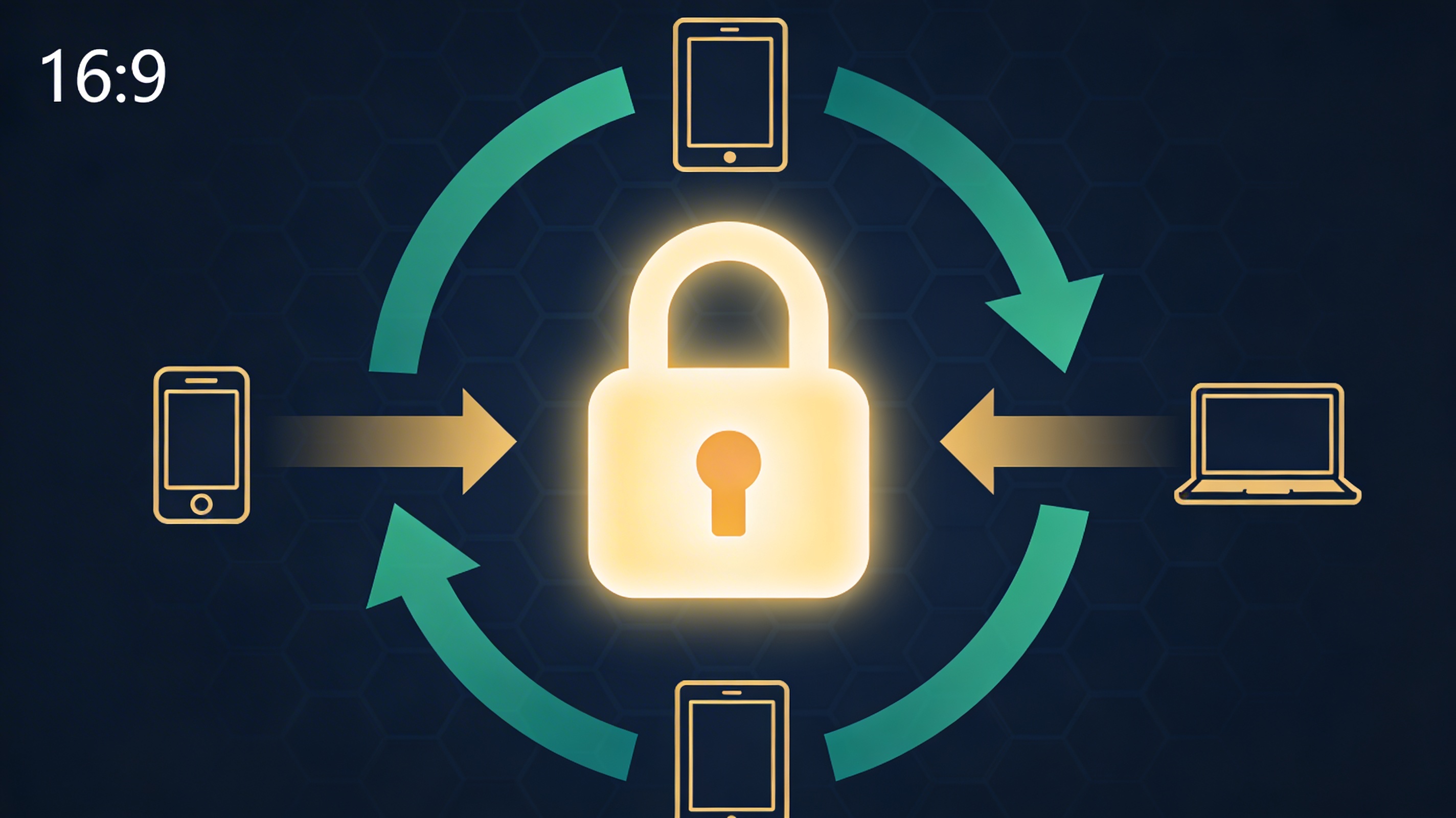
Auf einen Blick: Ein Passwortmanager schützt auch ältere Nutzer zuverlässig – wenn er einfach zu bedienen ist. Diese Schritt-für-Schritt-Anleitung erklärt alles ohne technischen Jargon.
Warum Passwortmanager gerade für Senioren wichtig sind
Ältere Menschen sind überproportional häufig Ziel von Cyberkriminellen: gefälschte E-Mails, Phishing-Webseiten, Support-Betrug. Wer für 30 verschiedene Konten dasselbe Passwort nutzt, riskiert, dass ein einziger Angriff alle Konten kompromittiert.
Ein Passwortmanager ist keine komplizierte Technik – er ist wie ein digitaler Tresor mit einem einzigen Schlüssel, den man sich merken muss.
💡 Tipp für Angehörige: Helft beim Einrichten! Eine gemeinsame Stunde am Anfang spart viele Stunden Ärger später.
Die besten Passwortmanager für Senioren
Nicht jeder Manager ist gleich gut geeignet. Für Einsteiger und ältere Nutzer zählen besonders:
- Große, klare Schrift und übersichtliche Menüs
- Biometrische Anmeldung (Fingerabdruck / Gesichtserkennung) statt Passwort-Tippen
- Zuverlässiger Autofill – Passwörter werden automatisch eingefügt
- Guter deutscher Support
| Manager | Benutzerfreundlichkeit | Biometrie | Einrichtungsaufwand |
|---|---|---|---|
| NordPass | ⭐⭐⭐⭐⭐ | ✅ | Sehr gering |
| RoboForm | ⭐⭐⭐⭐⭐ | ✅ | Gering |
| Dashlane | ⭐⭐⭐⭐ | ✅ | Gering |
| 1Password | ⭐⭐⭐⭐ | ✅ | Mittel |
| Bitwarden | ⭐⭐⭐ | ✅ | Höher (technischer) |
Schritt-für-Schritt-Anleitung
Schritt 1: Den richtigen Manager auswählen
Für die meisten Senioren ist NordPass oder RoboForm die beste Wahl:
- NordPass hat eine moderne, sehr klare Oberfläche und auf dem Smartphone sehr große Schaltflächen
- RoboForm ist besonders gut bei Formularen (Lieferadressen, Bestellformulare) und schon seit Jahren für ältere Nutzer optimiert
💡 Tipp: Alle diese Manager bieten kostenlose Testphasen. Passt der erste nicht, einfach einen anderen ausprobieren – Passwörter lassen sich exportieren und importieren.
Schritt 2: Konto erstellen und Master-Passwort festlegen
Das Master-Passwort ist der einzige Schlüssel zum Tresor. Es muss:
- Lang sein (mindestens 12 Zeichen)
- Einzigartig sein (nur für den Passwortmanager)
- Merkbar sein
Eine gute Methode: Drei zufällige Wörter kombinieren, zum Beispiel: Lampe-Vogel-Sommer2026
⚠️ Wichtig: Das Master-Passwort aufschreiben und an einem sicheren Ort verwahren (nicht am Monitor kleben!). Zum Beispiel in einem abgeschlossenen Schreibtisch oder einem Umschlag beim Notar.
Schritt 3: Biometrische Anmeldung aktivieren
Biometrie macht die tägliche Nutzung viel einfacher – statt das lange Master-Passwort einzutippen, reicht ein Fingerabdruck oder ein Blick in die Kamera.
Auf dem Smartphone (Android/iPhone):
- Passwortmanager-App öffnen
- Einstellungen → Sicherheit
- „Fingerabdruck” oder „Face ID / Gesichtserkennung” aktivieren
Am Computer:
- Windows Hello (Windows 10/11) kann mit vielen Managern verknüpft werden
- Mac-Nutzer können Touch ID auf neueren Modellen nutzen
Schritt 4: Bestehende Passwörter importieren
Wer schon viele Passwörter im Browser gespeichert hat (Chrome, Edge, Firefox), kann diese einfach übertragen:
- Im Browser die gespeicherten Passwörter exportieren (als CSV-Datei)
- Chrome:
chrome://password-manager/settings→ Exportieren - Edge:
edge://settings/passwords→ Export
- Chrome:
- Im Passwortmanager: „Importieren” wählen, CSV-Datei hochladen
- Fertig – alle Passwörter sind jetzt sicher im verschlüsselten Tresor
⚠️ Wichtig: Die exportierte CSV-Datei enthält alle Passwörter im Klartext. Nach dem Import sofort löschen!
Schritt 5: Autofill im Alltag nutzen
Autofill ist das Herzstück des Passwortmanagers:
Am Computer:
- Browser-Erweiterung installieren (wird beim Setup meistens automatisch vorgeschlagen)
- Bei der nächsten Anmeldung auf einer Webseite erscheint ein kleines Symbol – draufklicken, schon werden Benutzername und Passwort eingetragen
Auf dem Smartphone:
- Einmal in den iPhone/Android-Einstellungen freischalten (einmaliger Schritt)
- Danach bei jeder App oder Webseite: Passwortmanager schlägt automatisch die Anmeldedaten vor
Schritt 6: Die wichtigste Regel einprägen
⚠️ Goldene Regel: Das Master-Passwort niemals per E-Mail, SMS oder Telefon weitergeben – egal wer danach fragt. Kein seriöser Anbieter fragt jemals nach dem Master-Passwort.
Wer dies beachtet, ist gegen fast alle gängigen Betrugsmaschen gut geschützt.
Häufige Fragen von Senioren
„Was passiert, wenn ich mein Master-Passwort vergesse?” Aufgeschriebene Kopie benutzen (sicher aufbewahrt) oder über die „Passwort vergessen”-Funktion des Anbieters das Konto zurücksetzen. Wichtig: Viele Manager ermöglichen auch die Recovery per Fingerabdruck, solange das Gerät noch entsperrt zugänglich ist.
„Ist das wirklich sicher? Was wenn die Firma gehackt wird?” Die Passwörter sind mit AES-256 verschlüsselt – selbst wenn Angreifer an die Datenbank kämen, könnten sie ohne das Master-Passwort nichts damit anfangen. Seriöse Anbieter kennen das Master-Passwort selbst nicht.
„Kann ich trotzdem alle Passwörter auf einem Zettel aufschreiben als Backup?” Ja, das ist sogar empfehlenswert – aber nur für das Master-Passwort und an einem wirklich sicheren Ort (Tresor, Bankschließfach). Alle anderen Passwörter müssen dann nicht mehr aufgeschrieben werden.
Fazit: Sicherheit muss nicht kompliziert sein
Passwortmanager sind heute so einfach, dass sie für jeden zugänglich sind. Mit biometrischer Anmeldung, Autofill und einer klaren Oberfläche sind NordPass oder RoboForm für Senioren und Einsteiger ideal.
Der erste Schritt ist der schwierigste – danach läuft alles von selbst.
Was du in diesem Artikel lernst
- Die wichtigsten Grundlagen zum Thema
- Konkrete Handlungsempfehlungen fuer die Praxis
- Vergleiche und Bewertungen relevanter Loesungen
- Haefige Fehler und wie du sie vermeidest
💡 Empfehlung: Passwort-Notizbuch auf Amazon*
*Als Amazon-Partner verdiene ich an qualifizierten Käufen. Für dich entstehen keine Mehrkosten.